Инструкция по использованию ALPS-E
ALPS-E — плеер и runtime-эмулятор готовых проектов панелей. Приложение открывает архив .ealp и воспроизводит интерфейс на экране устройства или ПК.
1. Что такое ALPS-E
ALPS-E запускает упакованный проект панели и отображает его страницы, кнопки, слайдеры и другие элементы. Приложение подключается к контроллеру по WebSocket и обменивается состояниями через LinkID.
ALPS-E не редактирует проекты. Создание и изменение интерфейса выполняется в отдельном редакторе; в ALPS-E вы только открываете и управляете готовым проектом.
2. Форматы проектов и платформы
2.1. Поддерживаемые платформы
| Платформа | Сборка / запуск |
| Windows | alp_e_player.exe |
| Android | APK standard (обычный) или kiosk (полноэкранный режим / домашний экран) |
| Linux desktop | Бинарник ALPS-E (Astra Linux и совместимые дистрибутивы) |
Интерфейс приложения доступен на русском и английском языках. Язык выбирается автоматически по настройкам системы.
3. Начало работы
3.1. Запуск приложения
3.1.1. Windows
3.1.1. Windows
- Cкачайте приложение ALPS-E для Windows с сайта www.antonloginov.pro, с раздела Загрузки
- Запустите alp_e_player.exe.
- Либо откройте файл проекта двойным щелчком — приложение регистрирует ассоциации для .ealp.
- На Windows работает режим одного экземпляра: повторный запуск с другим проектом передаёт файл уже открытому окну.
3.1.2. Android
- Cкачайте приложение ALPS-E для android (обычный или kiosk-mode) с сайта www.antonloginov.pro, с раздела Загрузки
- Установите APK (standard или kiosk).
- Запустите ALPS-E или ALPS-E kiosk из списка приложений.
3.1.3. Linux
- Cкачайте приложение ALPS-E для Linux с сайта www.antonloginov.pro, с раздела Загрузки
- Запустите alp_e_player
3.2. Стартовый экран
При первом запуске (или если нет сохранённого проекта) отображается стартовый экран:
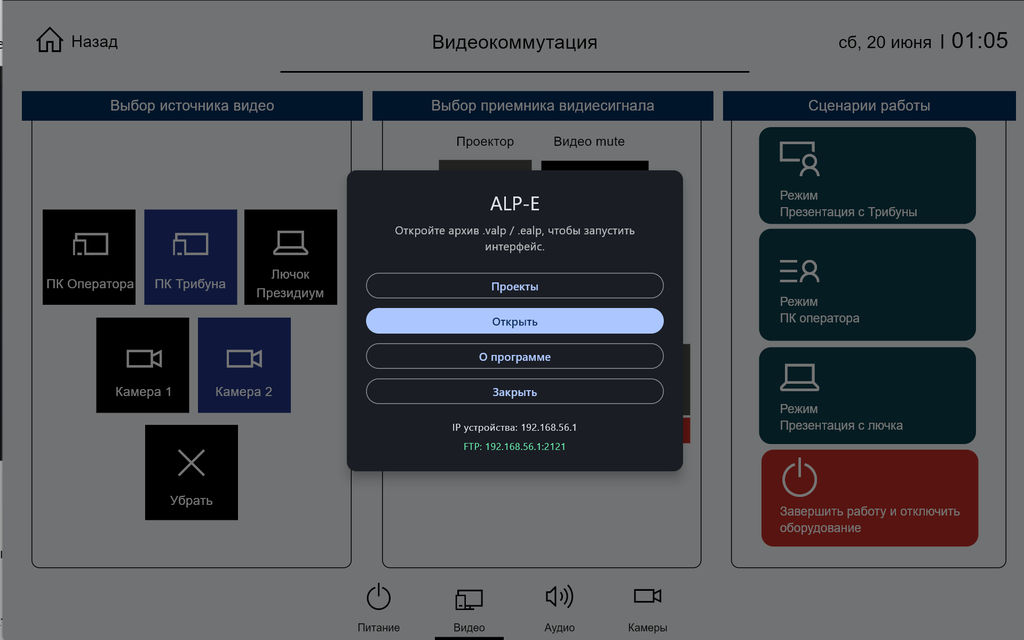
| Кнопка | Назначение |
| Проекты | Локальные проекты и загрузка с серверов |
| Открыть | Выбор файла проекта с диска |
| О программе | Версия и краткое описание |
| Закрыть | Закрыть окно меню |
3.3. Заставка при запуске
При каждом запуске показывается заставка (~3 секунды) с логотипом и подсказкой «Нажмите, чтобы открыть меню проекта».
- Нажмите на заставку — откроется меню выбора проекта (как по F3).
- Если не нажимать, после заставки автоматически откроется последний использованный проект (если он сохранён).
3.4. IP устройства и FTP
В нижней части стартового экрана отображаются:
- IP устройства — адрес в локальной сети (Wi‑Fi / Ethernet).
- FTP — статус встроенного FTP-сервера и адрес для подключения.
| Параметр FTP | Значение |
| Порт | 2121 |
| Логин | root |
| Пароль | alptefra |
| Каталог загрузок (Windows/Linux) | ~/.alp-e-player/ftp_uploads |
| Каталог загрузок (Android) | служебная папка приложения ftp_uploads |
Если FTP запущен, строка отображается зелёным: FTP: <IP>:2121. Если сервер не стартовал — FTP: не запущен.
4. Открытие проекта
4.1. Файл с диска — Открыть
- Нажмите Открыть.
- В диалоге выберите файл .ealp.
- Нажмите OK
На Windows и Linux можно также передать путь к файлу аргументом командной строки или открыть файл через проводник («Открыть с помощью ALPS-E»).
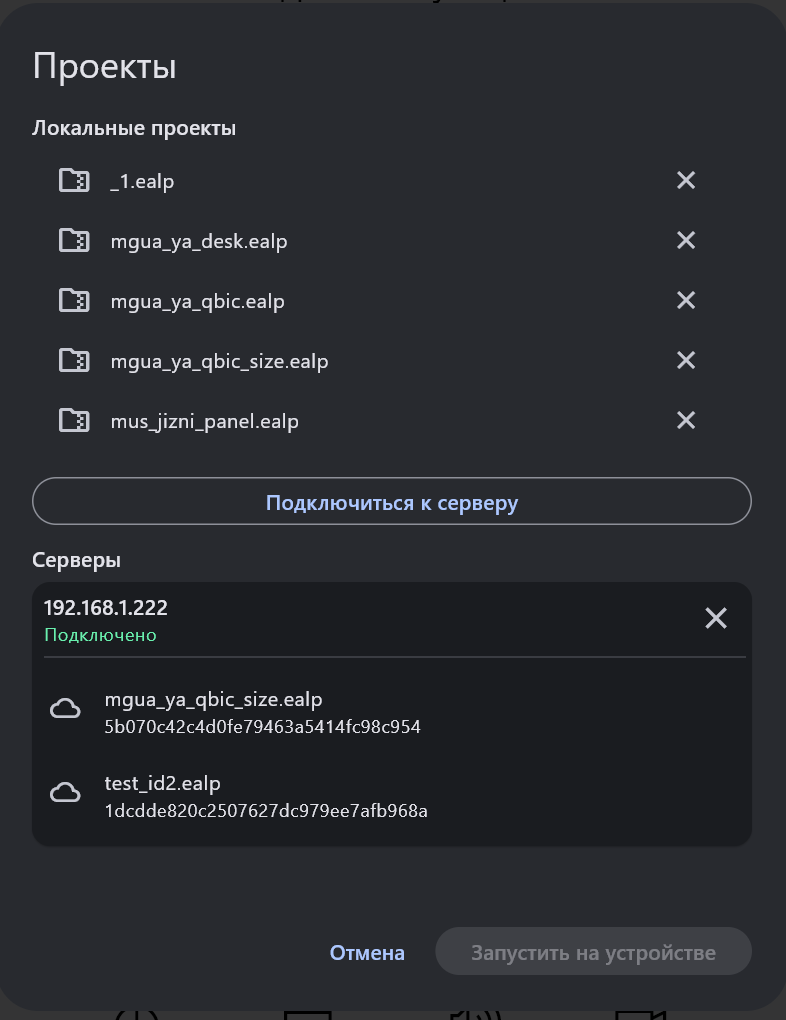
4.2. Диалог Проекты
- Нажмите Проекты.
- Выберите источник
Локальные проекты — файлы, загруженные ранее через FTP или с сервера. Список формируется из каталога ftp_uploads.
Серверы — проекты на удалённых устройствах ALPS-E в сети.
- Для подключения к серверу нажмите Подключиться к серверу.
- Введите IP-адрес, логин и пароль (по умолчанию root / alptefra).
- Дождитесь списка проектов на сервере.
- Выберите проект и нажмите Запустить на устройстве.
При выборе серверного проекта файл скачивается по SFTP и сохраняется локально. Статус загрузки отображается в диалоге.
| Элемент диалога | Действие |
| Строка проекта (локальный) | Выбор для запуска |
| ✕ у локального проекта | Удаление файла из локальной папки |
| ✕ у сервера | Удаление сервера из списка |
| Запустить на устройстве | Открыть выбранный проект |
4.3. Индикатор загрузки
После выбора проекта появляется полноэкранный индикатор загрузки:
| Этап | Текст на экране |
| 1 | Чтение файла проекта… |
| 2 | Распаковка архива… (.ealp) |
| 3 | Загрузка шрифтов… |
| 4 | Подготовка интерфейса… |
Дождитесь 100% — откроется экран проекта. Таймаут загрузки — 90 секунд.
5. Работа в эмуляторе
5.1. Отображение интерфейса
Эмулятор показывает страницы и элементы проекта в масштабе, пропорциональном размеру экрана. По краям могут появляться чёрные поля (letterbox), если соотношение сторон экрана не совпадает с макетом проекта.
5.2. Управление элементами
| Элемент | Действие пользователя |
| Кнопка | Нажатие (касание / щелчок) — выполняются действия проекта |
| Слайдер | Перетаскивание ползунка — изменение значения |
| Scrolling (Прокрутка) | Прокрутка содержимого (вертикальная или горизонтальная) |
| Stream | Воспроизведение видеопотока по URL из проекта [уточнить: зависит от кодека и платформы] |
Нажатие на кнопку может менять её визуальное состояние (нажата / отпущена) и отправлять значения в контроллер.
5.3. Страницы и подстраницы
Проект может содержать несколько страниц и подстраниц (SubPage). Переключение выполняется действиями проекта — например, нажатием кнопки «Перейти на страницу X». Подстраницы могут открываться поверх текущей страницы или внутри элемента Scrolling.
5.4. Меню проекта во время работы
Во время работы проекта можно вернуться к выбору другого проекта:
| Платформа | Способ |
| Windows / Linux | Клавиша F3 |
| Android / сенсор | Нажатие на заставку при запуске (до автозагрузки) |
Откроется компактное меню поверх эмулятора с кнопками Проекты, Открыть, О программе, Закрыть. Выберите новый проект — текущий будет заменён.
6. Связь с контроллером и сетью
6.1. WebSocket
ALPS-E подключается к контроллеру по протоколу valp_api_v1.
| Параметр | Источник |
| IP-адрес | Поле websocket_ip или websocket_url в проекте |
| Порт | websocket_port, либо 9000 + panel_id |
6.2. LinkID
LinkID — идентификатор связи между элементом панели и точкой данных контроллера.
| Направление | Поведение |
| Исходящее (нажатие кнопки, слайдер) | ALPS-E отправляет Value по LinkID на контроллер |
| Входящее (от контроллера) | ALPS-E обновляет отображение элемента (текст, состояние, видимость) |
Для оператора панели достаточно знать: нажатие элемента отправляет значение, изменение на контроллере отражается на экране.
LinkID также используется для показа/скрытия подстраниц: Value = 1 — показать, Value = 0 — скрыть.
6.3. UDP discovery
ALPS-E отвечает на UDP-запросы в локальной сети для обнаружения устройства.
| Параметр | Значение |
| Порт UDP | 7888 |
| Запрос | WHO ARE YOU ALPS-E |
| Ответ | JSON с полем ip_address |
Используется для поиска панелей в сети со стороны внешних инструментов.
6.4. TCP-уведомления
На порту 7889 ALPS-E принимает текстовые команды:
| Команда | Действие |
| check device | Открыть меню выбора проекта (как F3) |
| new project downloaded <имя_файла> | Автоматически открыть загруженный проект из каталога FTP |
6.5. FTP — типичный сценарий
FTP-сервер ALPS-E принимает файлы проектов в каталог загрузок.
Сценарий: загрузка проекта на панель с ПК
- Убедитесь, что на стартовом экране ALPS-E отображается FTP: <IP>:2121 (сервер запущен).
- На ПК подключитесь FTP-клиентом к <IP>:2121, логин root, пароль alptefra.
- Загрузите файл .ealp / .valp в корень каталога.
- ALPS-E автоматически обнаружит файл и откроет проект.
Загруженный проект также появится в списке Проекты → Локальные проекты.
7. Screensaver
Если в проекте ALPS-V задан screensaver:
| Поле проекта | Назначение |
| screensaver_time | Время бездействия (секунды) до активации |
| screensaver_link_id | LinkID для сигнала screensaver |
| screensaver_action0 | Действия при выходе из screensaver (активность пользователя) |
| screensaver_action1 | Действия при входе в screensaver (таймаут) |
При бездействии на указанное время ALPS-E о тправляет Value = 1 по LinkID screensaver и выполняет действия screensaver_action1. Любое касание или движение сбрасывает screensaver: отправляется Value = 0 и выполняются действия screensaver_action0.
8. Режим kiosk (Android)
Сборка kiosk предназначена для панелей, работающих как домашний экран Android.
8.1. Установка и назначение домашнего приложения
- Установите APK kiosk.
- Настройки → Приложения → Приложения по умолчанию → Домашнее приложение → ALPS-E kiosk.
9. Горячие клавиши и жесты
9.1. Windows / Linux
| Клавиша / действие | Назначение |
| F3 | Меню смены проекта |
| Щелчок / касание | Нажатие кнопок, управление слайдерами |
| Двойной щелчок по файлу .ealp | Открыть проект в ALPS-E (Windows) |
9.2. Android
| Жест / действие | Назначение |
| Касание | Нажатие кнопок, слайдеры |
| Нажатие на заставку | Меню проекта (до автозагрузки) |
10. Типовой рабочий процесс
- Запустить ALPS-E на панели / ПК
- Убедиться, что FTP запущен (если нужна загрузка по сети)
- Открыть проект:
• «Открыть» — файл с диска
• «Проекты» — локальный или с сервера
• FTP / TCP — автоматическая загрузка - Дождаться загрузки (распаковка, шрифты, подготовка)
- Работа с интерфейсом проекта
(кнопки, слайдеры, страницы) - ALPS-E обменивается LinkID с контроллером по WebSocket
- Смена проекта: F3 → «Проекты» / «Открыть»
11. Шпаргалка
Порты и протоколы
| Сервис | Порт | Назначение |
| WebSocket | 9000+panel_id | Обмен LinkID с контроллером |
| FTP | 2121 | Загрузка проектов |
| UDP discovery | 7888 | Поиск устройства в сети |
| TCP notify | 7889 | Cервисные команды, типа check device, new project downloaded |
FTP-доступ
| Параметр | Значение |
| Логин | root |
| Пароль | alptefra |
| Порт | 2121 |
Форматы проектов
| Расширение | Тип |
| .ealp | Архив (ZIP) |
Кнопки стартового экрана
| Кнопка | Назначение |
| Проекты | Локальные и серверные проекты |
| Открыть | Файл с диска |
| О программе | Версия ALPS-E |
Ограничения
| Функция | Статус |
| Авторазмер окна под проект | Windows; на Linux — letterbox в окне |
| Видеопотоки (Stream) | Зависит от URL, кодека и платформы |
